


Total Control手机APP
# Total Control手机APP截图
软件介绍
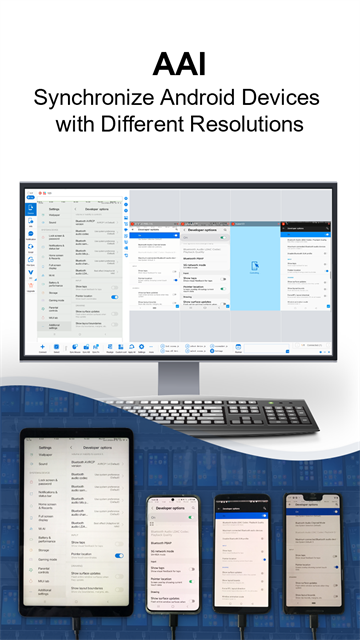
Total Control手机APP是一款好用的在线安卓真机测试软件,一款能够让用户可以在这里一站式测试每一个APP的信息内容,从开发、调试、测试,替代了模拟器,极快的测试方式轻松完成安卓真机实测。Total Control手机版提供了全方面的适用于安卓的自动化测试服务,快捷的一对多同步,将节点的查询发送给所有设备,这样快速查看兼容性。
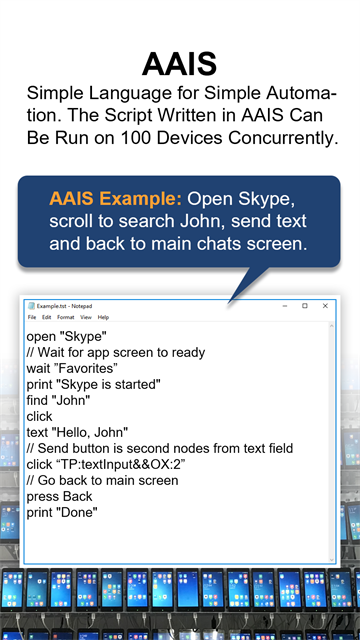
Total Control手机APP还有着好用的AAIS脚本功能,采用了AAI脚本语言,简单的语法使用方式,便捷的命令使用,让用户可以在这里快速运用脚本。
软件特色
● 屏幕和音频镜像 – 将多个 Android 设备投影到一台 PC。
● 灵活的连接 – 支持Wi-Fi、USB 和以太网。
● 录制和屏幕截图 – 捕获屏幕和无限视频录制。
● PC 控制 Android – 使用鼠标、键盘、屏幕和麦克风从 PC 控制 1 到 100 个 Android 设备。
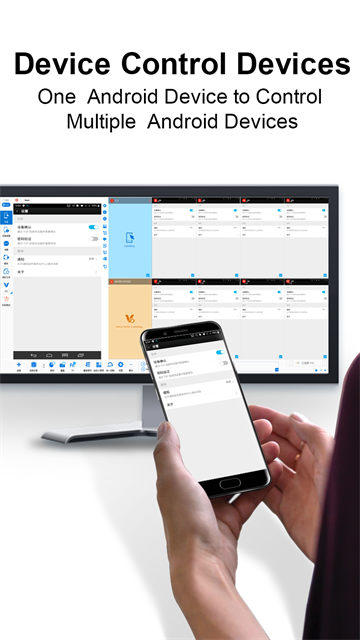
● 设备控制 – 从单个 Android 设备控制多个设备。
● 通知 – 在您的 PC 上查看和回复消息。
● 屏幕关闭时控制 – 在屏幕关闭时操作设备以节省电池。
● 多设备视图 – 为每个设备打开单独的窗口(Windows 桌面模式)或同时监控多个设备(多设备控制中心)。
● 自动化 – 基于对象(UI 元素)来取代基于坐标的操作和检索。
● 脚本 – 支持JavaScript 和REST API,内置200 多个API,易于扩展。
● AAIS – 简单的基于命令的自动化。基于对象的捕获和重放生成 AAIS。
● Windows 输入支持 – 在 Android 设备上使用本机 Windows 语言和输入法。
Total Control手机APP使用方法
第一步:下载安装
安装文件是压缩文件,请先解压再进行安装。
按提示完成安装,推荐使用快速安装。
安装成功后,打开 Total Control。
首次使用,您可能会看到这几个窗口:
连接窗口:点击“没有找到设备点击这里开始”按钮,可以打开连接帮助。
主窗口:主窗口是所有功能的入口,可以打开连接窗口,进入多控中心 ,也是购买入口。
公告窗口:发布新版本发布或促销活动公告。
试用窗口:试用专业版的快捷入口。


第二步:通过 USB 连接第 1 个设备
1. 打开设备的“开发者选项”
“开发者选项”隐藏在设备的设置中,通常需要在“设置”-“关于手机”里,点击“版本号” 7 次,来打开开发者选项。不同的设备步骤略有不同,您可以网上搜索或打开“连接帮助”查看方法。
下面以华为鸿蒙系统为例,演示如何打开开发者选项:
打开“设置”-“关于手机”

点击”版本号” 7 次。

返回“设置”,点击“系统和更新”。
可以看到“开发人员选项”。

2. 打开 “USB 调试”
进入“开发人员选项”后,勾选 “USB 调试” 和 ““仅充电”模式下允许 ADB 调试”。
* 小米手机需要开启 “USB 调试”,“USB 调试(安全设置)”,“USB安装”。
* 其他手机型号仅需开启 “USB 调试”。

3. 用 USB 数据线连接设备和电脑
连接设备和电脑的过程是自动的,如果遇到问题,电脑上会弹出“连接帮助”提示您处理方法。
当设备上弹出提示时,勾选“始终允许使用这台计算机进行调试”并点击“确定”。

连接过程中,Total Control 电脑端将自动推送 app 到设备,如果看到以下提示,请在设备上允许安装应用。

4. 准备连接
Total Control 准备好连接后,会显示设备列表。
第三步:开始控制设备
点击 “连接” 按钮,立即打开设备窗口。
连接成功后,可以看到设备窗口,点击图标可显示工具栏,现在您可以在电脑上控制您的手机了。试试点击一个应用图标,或者左右滑动屏幕。
第四步:试用专业版
如果您是新用户,可以试用 3 天专业版,点击试用窗口或主窗口的试用入口即可。
第五步:同步控制
1. 现在连接第 2 台设备
连接第 2 台设备的方法与第 1 台相同。请开启“USB 调试”并用 USB 线连接设备与电脑。
2. “X,Y”与 “Obj”同步模式的区别
Total Control 支持两种同步模式:
X,Y:所有同步将按屏幕坐标进行。当设备分辨率相同时,推荐这种模式。
Obj:Object 模式下的一对多同步,将节点(UI 对象)的查询(而不是坐标)发送给所有设备。(Windows 桌面模式仅在录制和运行脚本时支持 Obj 模式,如果需要 Obj 模式下鼠标键盘同步控制,请进入多控中心。)
可以在系统设置中切换。
3. 设置 Fn 快捷键来启动 APP
在“设备窗口”点击设置图标,打开设置,进入“快捷键”-“配置”。
点击 F1 后的“点击设置”。
点击“映射到应用程序”。
指定应用后,点击确定,设置成功。然后返回到设备界面。
现在您可以按下键盘上的 F1 启动当前设备上的 SigmaTestAPP 了。
4. 体验同步控制多个设备
在主窗口勾选同步方式:鼠标,键盘,快捷键。
用鼠标点击刚才设置了 Fn 快捷键的设备窗口,把它做为主设备(窗口顶部是蓝色),然后在电脑键盘上按下“F1”,可以看到两个设备上的 SigmaTestApp 同时被打开。
5. 同步输入文字
鼠标点击主设备上的文本框,用键盘输入 365,然后按下回车键。
可以看到另一台设备上也被同步输入了数字。
常见问题
Q:Total Control 对手机性能的要求?
为了达到较好的体验效果,建议手机的 CPU 应在 1GHz 以上,内存也应该在 1GB 以上。
Q:Total Control 对手机操作系统的要求?
支持 Android 6.x ~ 16,暂不支持其它操作系统,如 iOS, WP。
Q:Total Control 硬件的要求?
USB 方式连接:为了保证连接的稳定性,需要选择相对比较好的数据线,最好是手机原装数据线,同时需要保证 USB 供电充足,单口供电1A以上,建议将数据线插在机箱后面的 USB 接口;如果是连接多个手机,则需要使用 USB Hub,Hub 的接口数量选择10口 Hub 最佳,超过这个数量的 Hub 会存在供电的问题,导致掉线,建议使用西普莱的工业级 Hub。
TCP连接:通过 WiFi 连接对网络的要求较高,如果网络存在延迟或丢包的情况,则会直接影响软件的传输速度甚至掉线,建议采用比较好的 AP,AP 和手机均连接 5G,2.4G 的传输速度较低,同时干扰较大。
Q:Total Control 是否需要手机 Root 权限?
TC 不要求手机具备 Root 权限,手机是否 Root 均可以正常使用 TC。
Q:Total Control 支持的连接方式有哪些?
1. USB 连接方式
2. TCP 连接方式
Q:Total Control 目前可以支持连接控制哪些设备?
1. PC 控制 Android 手机
2. PC 控制 Android 平板
3. 手机控制TC控制手机
Q:Total Control 是否支持同时控制多个设备?
普通版本可以连接 2 个手机(* 7.0.0 以及下版本支持 4 台),商业版最大支持连接 50 台设备,用户可以根据自身需要购买最大支持连接 10台、20台、30台、50台设备,购买多设备控制时,需要先购买专业版,只有在专业版情况下才能支持多设备控制。
Q:什么是 USB 调试开关?为什么需要打开 USB 调试开关?
USB 调试开关是手机与其它设备进行数据通信的开关,因为 TC 需要 PC 与手机建立数据通信,因此在连接时需要打开此开关。
Q:USB 调试开关开启方法?
打开 USB 调试开关的步骤是:
1. 打开 【设置】;
2. 点击 【关于手机】;
3. 拉到屏幕最下方,找到 【版本号】,快速点击 5-7 下;
4. 快速点击过后,如果出现下图中【您现在处于开发者模式】,说明您点击成功;如果没有,请继续快速点击,直至出现为止;
5. 再回到【设置】页面,您就可以找到 【{}开发者选项 】 。
6. 进入【开发者选项】,点击【USB 调试】选项。
7、小米、vivo 等打开 usb 调试下面的安全设置或者叫安全权限。
Q:为什么需要安装手机驱动?
手机驱动程序是为了保证 PC 与手机之间建立连接的通道,因为 TC 是基于 USB 方式连接的,因此连接 TC 之前首先需要保证 PC 能与手机建立正常的通信。
Q:如何安装手机驱动?
1. 通过软件自带的通用驱动安装,目录:C:Program FilesSigma-RTTotal Controldriveruniversal_adb_driver。
2. 通过第三方软件安装,使用 360 手机助手,91 助手,豌豆荚,应用宝等软件连接手机,连接成功说明驱动已成功安装。
3. 通过手机官方网站下载对应的手机驱动程序。
4. 通过以下网址下载驱动 http://Rootmyandroid.org/android-usb-drivers-for-all-devices.html 或者http://dottech.org/26188/usb-Adb-and-fastboot-drivers-for-windows-for-all-android-phones。
如果您下载了 EXE 格式的驱动程序,直接双击 EXE 文件,安装即可;
如果不是 EXE 格式,您需要手动安装驱动:
右键点击我的电脑选择【管理】,然后单击左侧的【设备管理器】,找到标示有感叹号的您的手机设备,单击右键,选择【更新驱动程序软件】,再单击【查找驱动程序软件】,选择您下载好的驱动程序路径,单击下一步,开始自动安装驱动程序。
(这里需要说明一下,电脑系统是 XP32 位的,则选择 XP_x86 的,如果是 XP64 位的,则选择 XP_x64,如果电脑系统是 Win 7 或者 Win 8,那么 32 位的,则选择 x86,64 位的则选择 x64 的)。
版权声明:本文内容由互联网用户自发贡献,该文观点仅代表作者本人。本站仅提供信息存储空间服务,不拥有所有权,不承担相关法律责任。如发现本站有涉嫌抄袭侵权/违法违规的内容, 请发送邮件至 afuwuba@qq.com@qq.com 举报,一经查实,本站将立刻删除。,如若转载,请注明出处:https://www.bulexiu.com/yx/74413.html